EC2 서비스 이용하기
오늘은 AWS EC2를 사용해보도록 하겠습니다
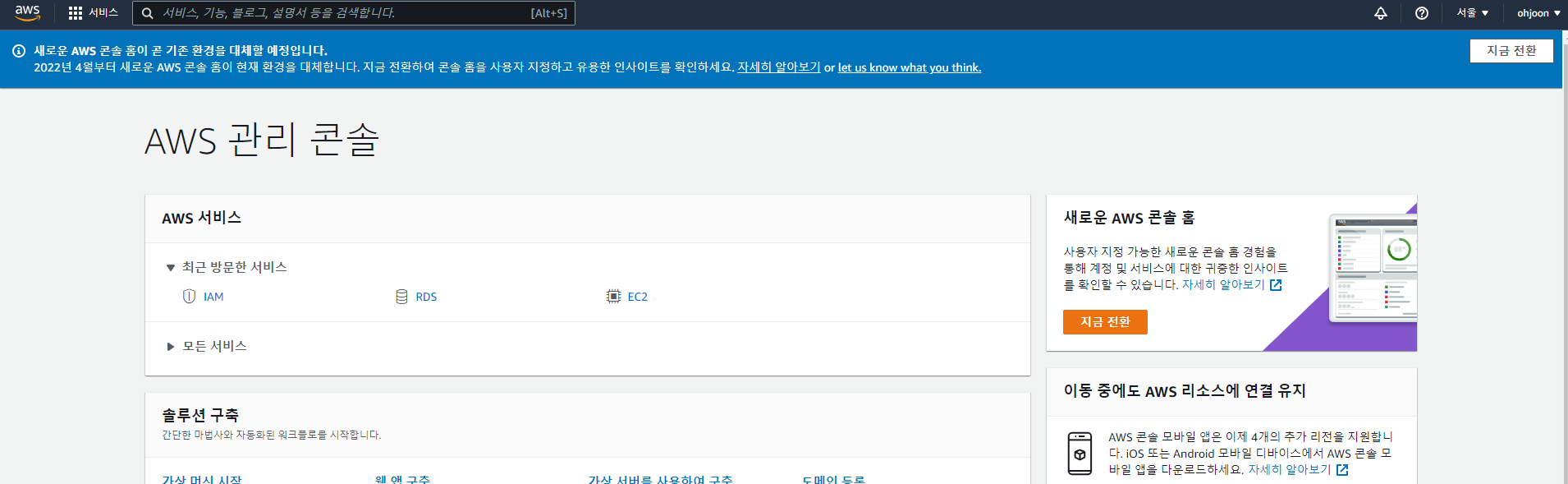
지난시간 아이디를 만들었기 때문에
로그인 직후 화면부터 시작하겠습니다
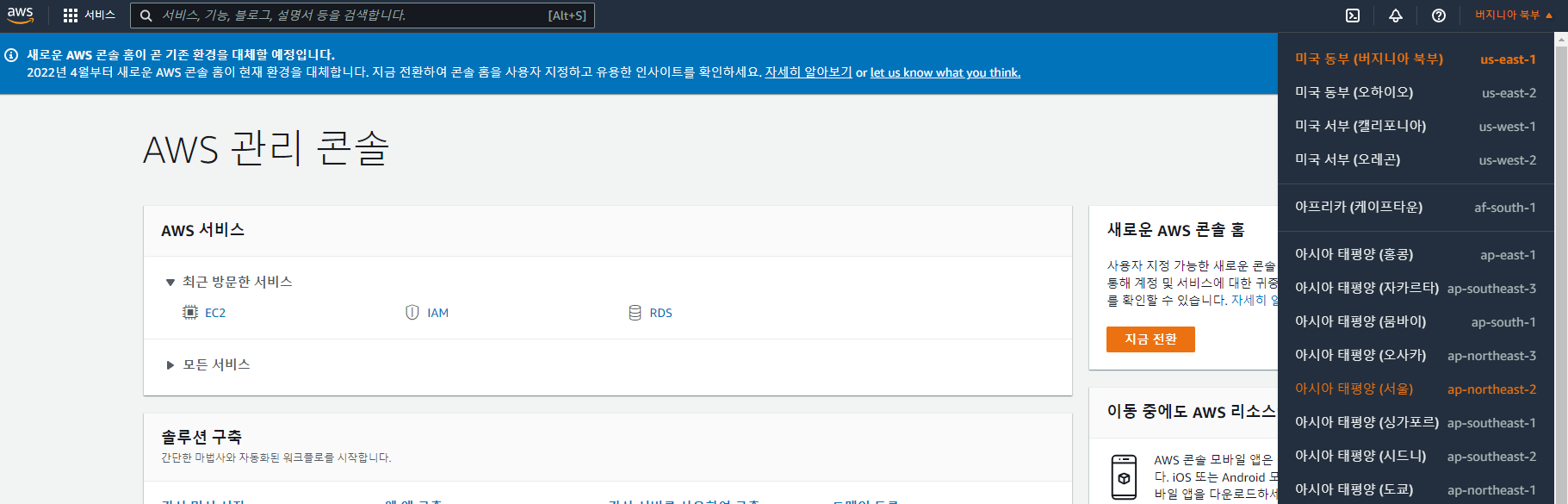
처음에 해주어야 할 것이 있습니다
우측상단에 보면 지역이 버지니아로 되어있습니다
우리는 서울지역을 사용할 것이기 때문에 서울 지역으로 변경해줍니다
최근에 화면에서 콘솔창이 과거 화면이 있고 새로운 화면이 있습니다
우선은 저도 과거 버전에 익숙해져있기 때문에 과거 버전으로 설명을 해보겠습니다
AWS 에서도 사용자가 햇갈리지 않게 하기 위해서 과거버전과 새로운 버전을 호환해서 사용 할 수 있게 해놓았네요
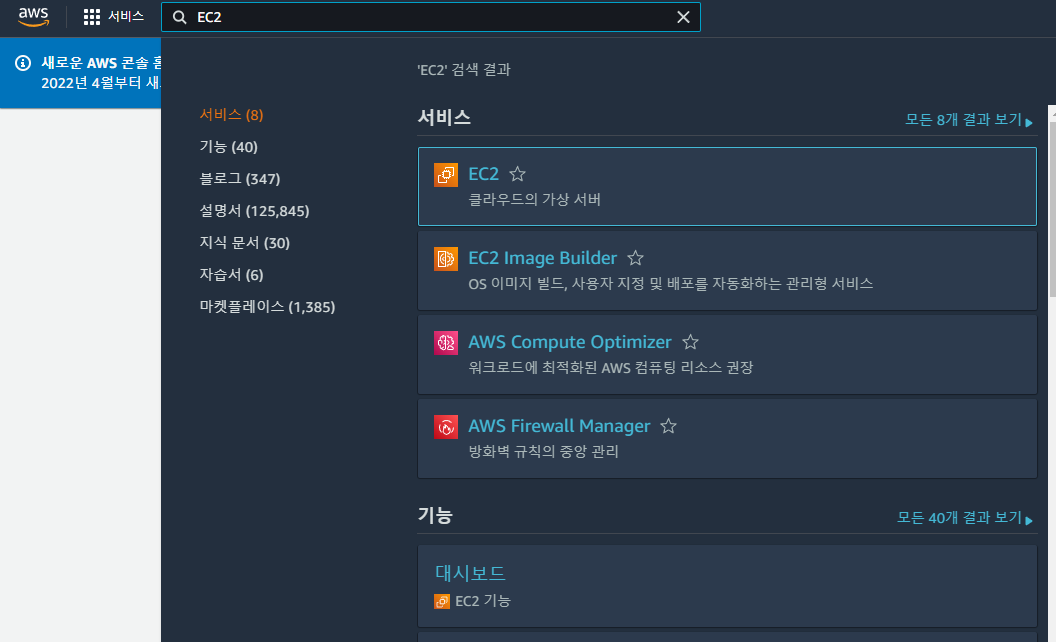
화면 상단에 돋보기 모양으로 검색을 하실 수가 있는데요
여기서 EC2를 검색해서 클릭해줍니다
저같은 경우는 이미 사용을 한적이 있기 때문에 최근사용에서 EC2 가 이미 있는 것을 볼 수 있지만
처음 사용자의 경우는 아무것도 없기 때문에 EC2를 찾아서 들어가주어야 합니다
인스턴스 생성
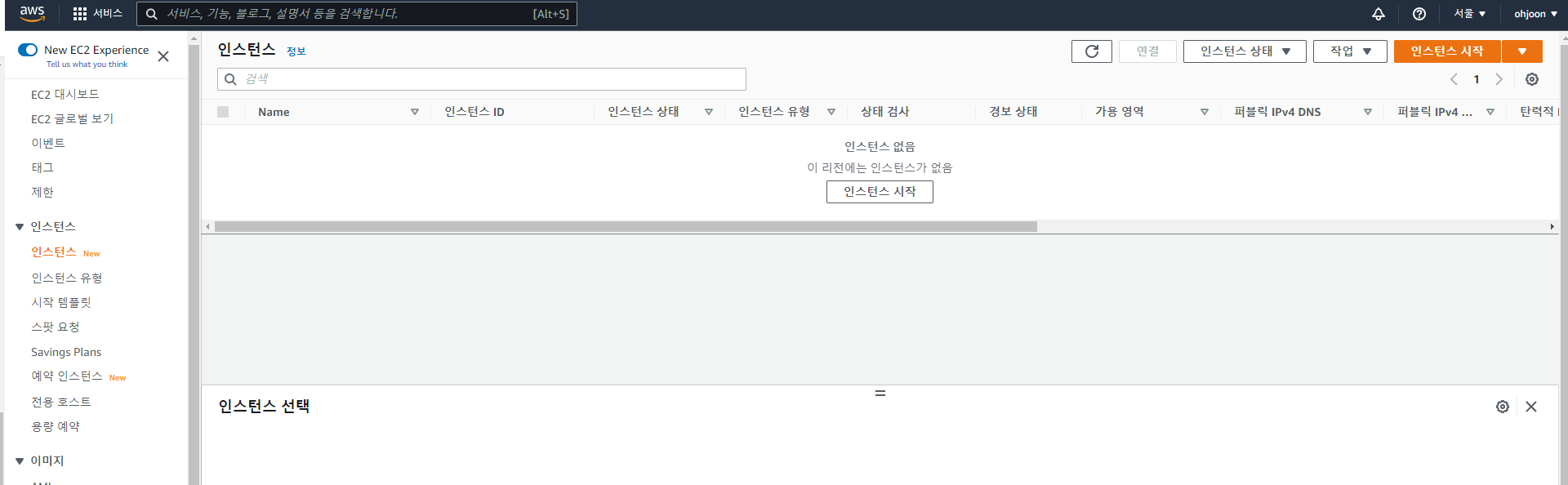
아무것도 처음엔 없습니다
여기서 처음에 EC2를 눌러서 들어오면 인스턴스 라는 항목으로 들어와져 있습니다
인스턴스를 생성을 해주어야 하는데 "인스턴스시작" 버튼을 눌러줍니다
우선은 새로운 버전으로 UI가 나오는데 우선은 구버전으로 확인해보겠습니다
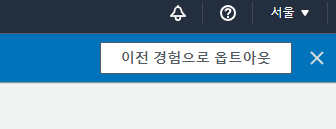
상단 우측의 이전 경험으로 옵트아웃을 눌러주세요
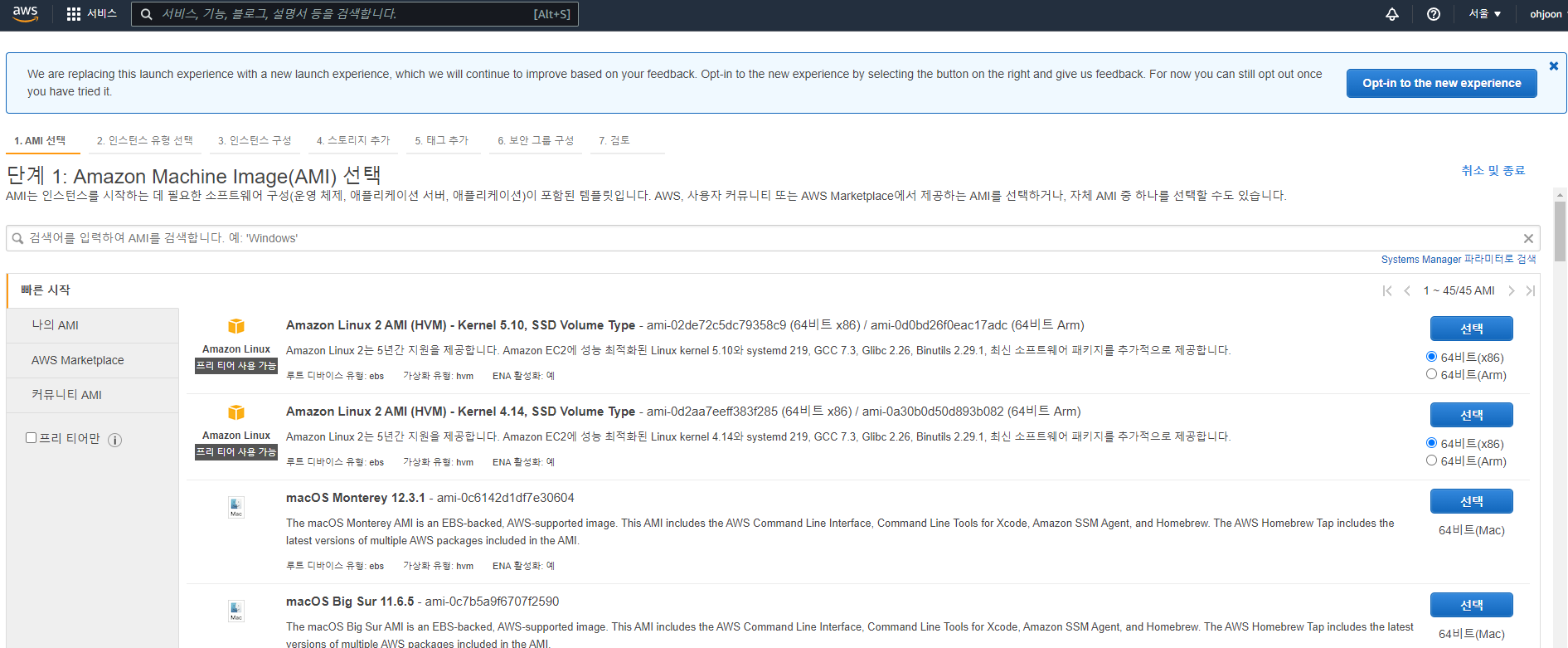
우리는 과금이 최대한 되지 않게 하기 위해서 프리티어 사용 가능범위 안에서 선택을 해줄겁니다
가장 많이 사용하는 Amazion Linux2 AMI 를 선택해줄겁니다
아마존 리눅스의경우는 CentOS 또는 RedHat 기반으로 되어있는 가장 많이 사용하는 리눅스를 기반으로 한다고 합니다
그래서 아바존 리눅스를 선택해줍니다. 옆의 커널은 5.10 으로 되어있는 최신 버전을 선택하겠습니다
첫번째 나와있는 프리티어 사용 가능을 선택해줍니다
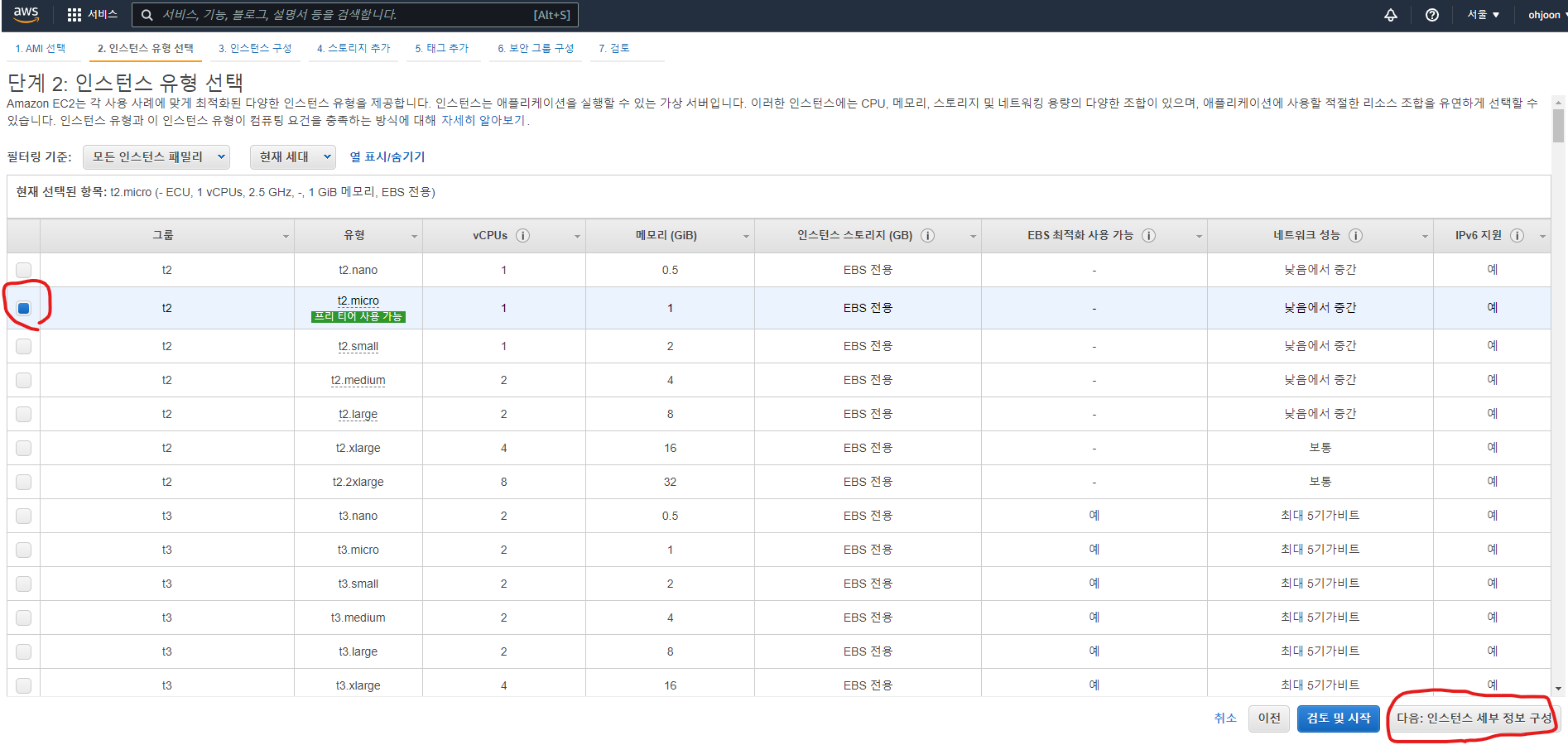
여러가지 선택 사항이 보입니다
여기서 상단에서 두번째 보이는 t2 micro 제품을 선택을 해주고, 우측 하단의 다음을 눌러줍니다
아랫쪽에 있는 옵션을 선택할수록 고사양의 PC를 고른다고 생각하시면 됩니다
t2가 아닌 t3 로 갈수록 CPU 의 성능이 좋아지고 코어수도 증가합니다
물론 상위의 스펙을 사용하면 과금이 될 수 있으니 주의하셔야 합니다

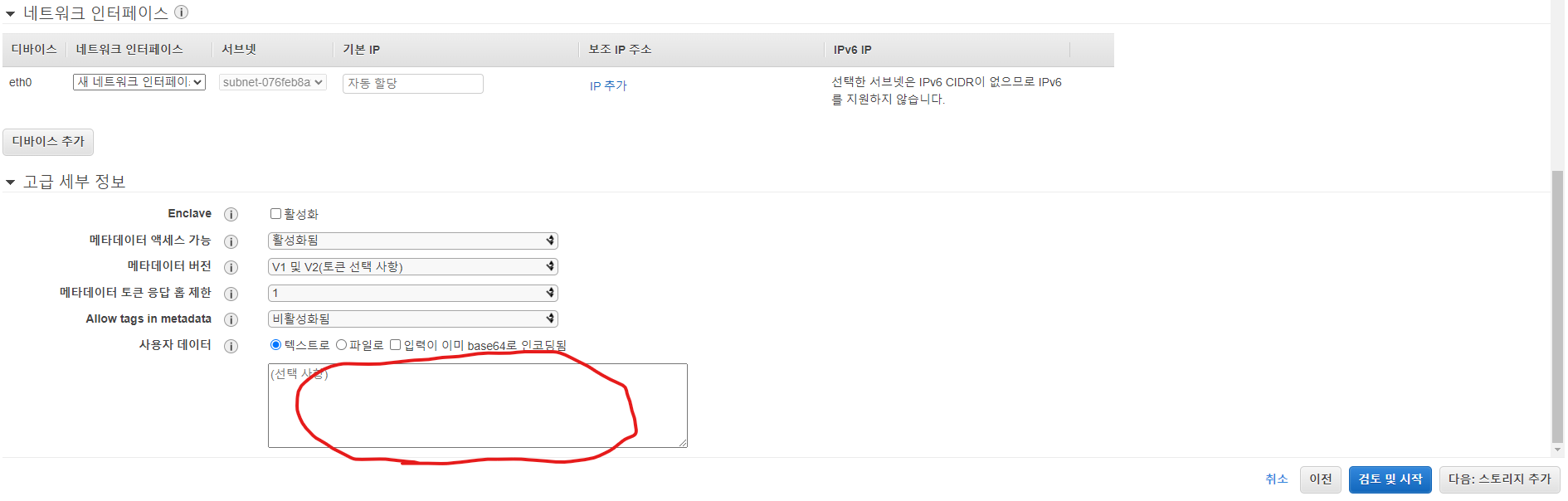
이곳에서 설정해줘야 하는 부분은 여러가지 항목이 있지만
두가지에 대해서 설정을 해주면 좋습니다
첫번째로 서브넷 부분인데 서브넷에서
서울 리전 코드 : ap-northeast-2 의 a,b,c,d 중에서 선택을 해주면 됩니다
인스턴스를 실행할 때 사용자가 직접 가용 영역을 선택하거나 AWS가 사용자를 위해 가용 영역을 선택하도록 할 수 있습니다. 복수의 가용 영역에 걸쳐 인스턴스를 배포했을 때 하나의 인스턴스에 장애가 발생한 경우를 대비하여, 다른 가용 영역의 인스턴스가 장애가 발생한 인스턴스 관련 요청을 처리할 수 있도록 애플리케이션을 설계할 수 있습니다.
그리고 아랫쪽의 사용자데이터에는 인스턴스가 실행할 때 어떤 패키지들을 설치할 것인지 등등의 스크립트를 넣을 수 있습니다
다음장에서 인스턴스를 새로 만들고 추가할 것인데 그때 여러가지 옵션을 선택하고 스크립트를 넣어보도록 하겠습니다
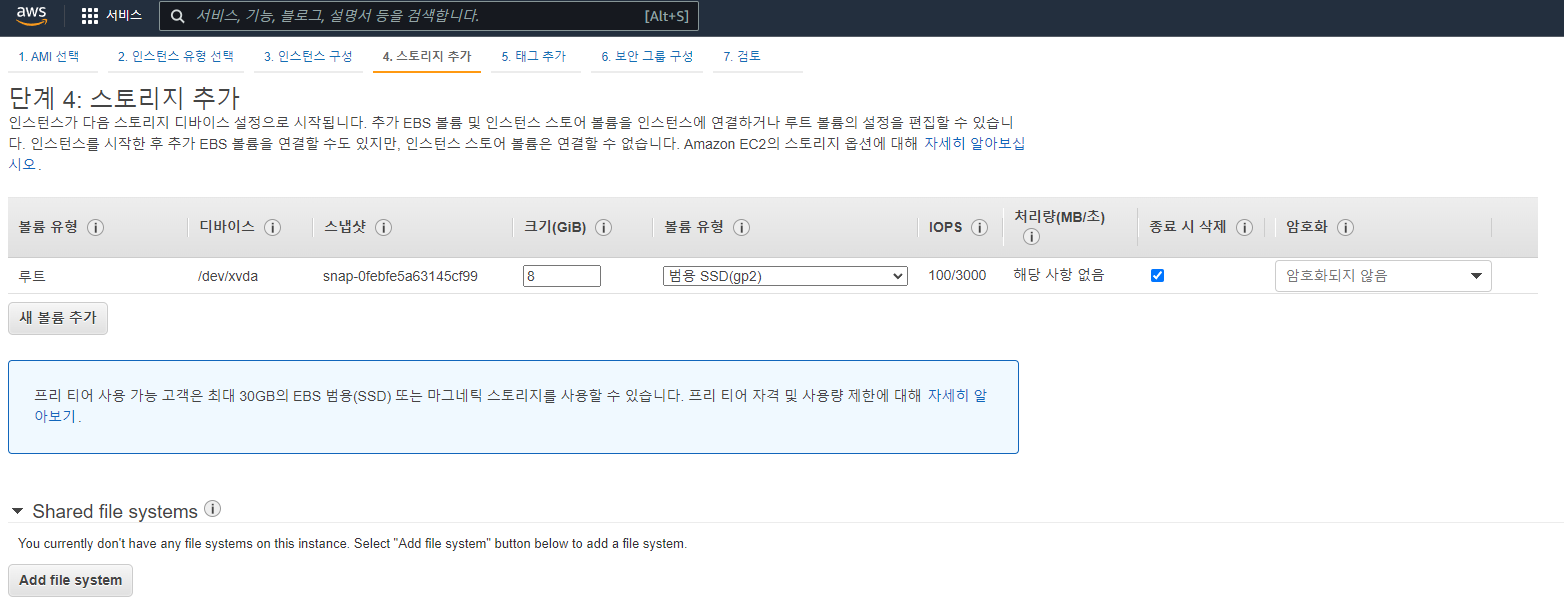
용량과 볼륨의 유형을 선택해주고 다음을 눌러줍니다
참고로 우측에 종료시 삭제를 체크해주었기 때문에 인스턴스를 중지하는 것이 아닌 종료를 하는 경우에는 바로 삭제되지 않고 약간의 시간이 흐르면 자동으로 지워집니다

태그는 여러가지를 붙일 수 있지만 Name 태그 하나는 추가해주도록 합니다
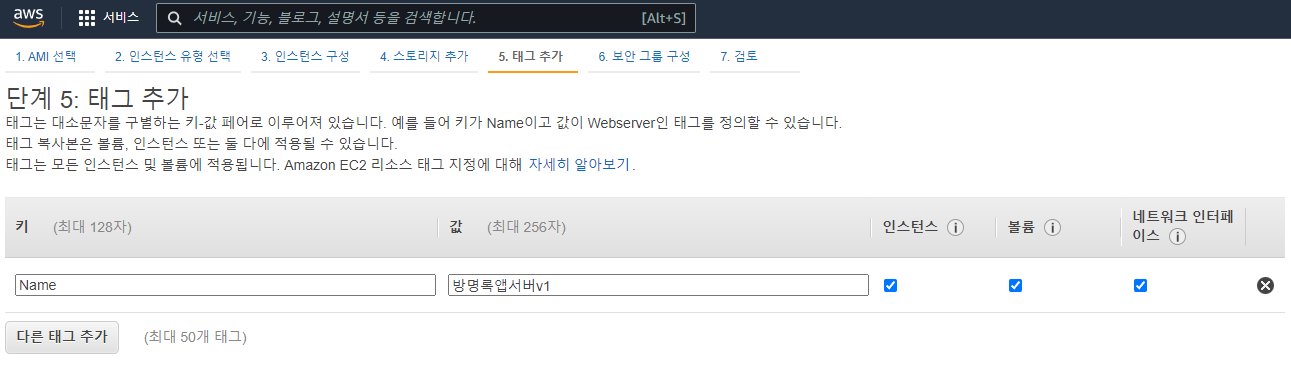
이런식으로 추가해 줄 수 있습니다

보안그룹에서는 새로운 그룹을 생성할 수도 있지만 기존에 있는 그룹을 선택해줍니다
그러면 기존에 생성해놓은 보안 그룹이 생성이 되는데 우리는 아직 보안그룹을 생성하지 않았습니다
하지만 이미 처음에 한개가 미리 생성이 되어있기 때문에 우리는 그것을 선택해주도록 해봅시다

이렇게 추가를 해주고 다음을 눌러줍니다
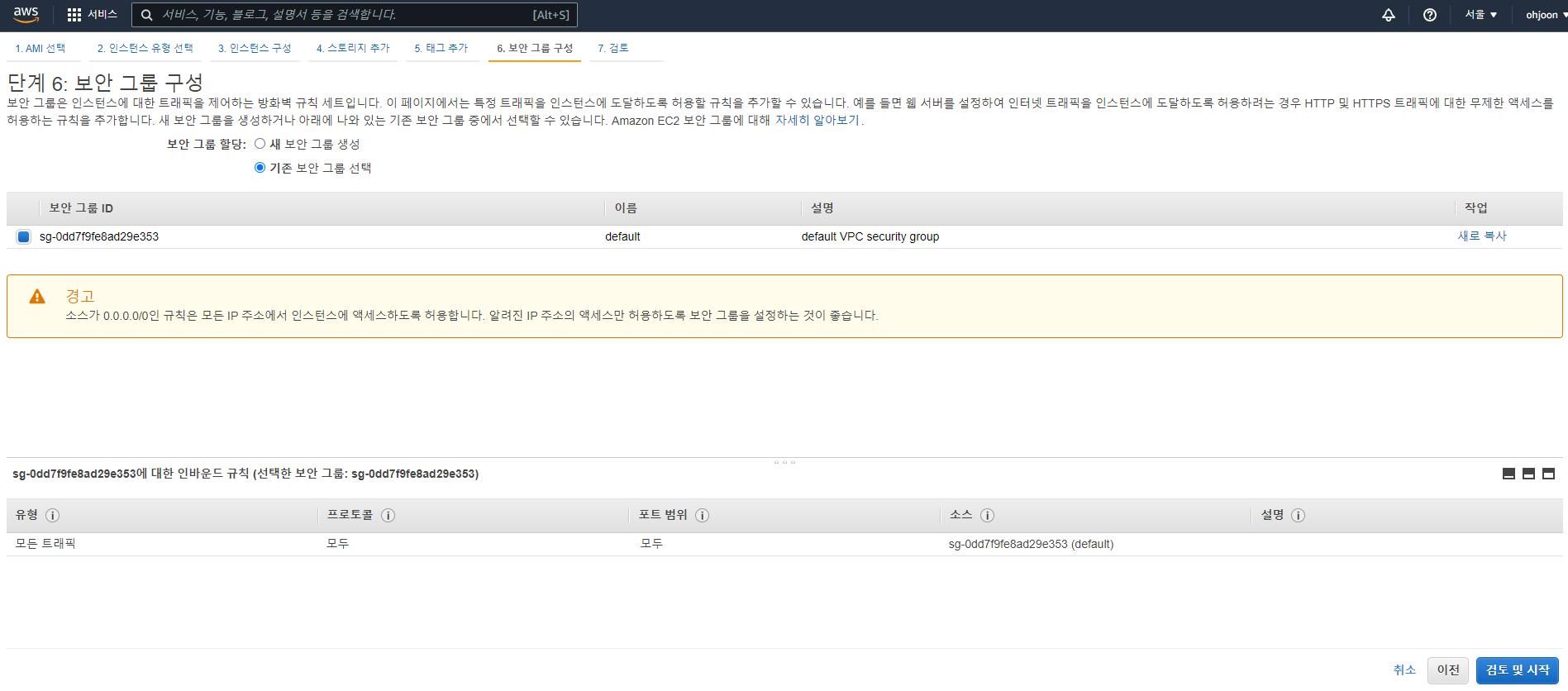
그러면 허용을 모두 열어두었기 때문에 경고메시지가 뜨지만 검토 및 시작을 눌러줍니다
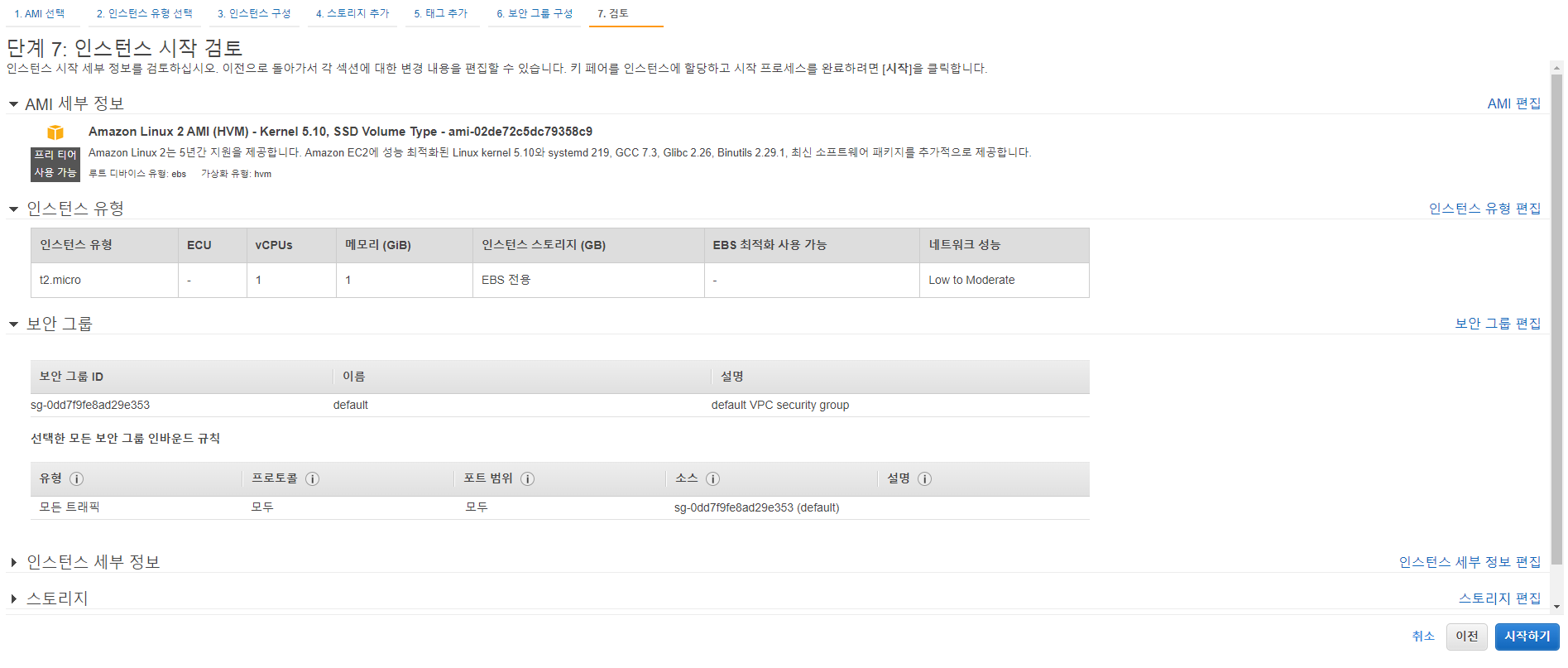
이제 마지막으로 선택했던 옵션과 태그 등등을 확인할 수 있으며 선택한 것이 잘못된 것은 없는지 확인해줍니다
이제 시작하기를 눌러줍니다
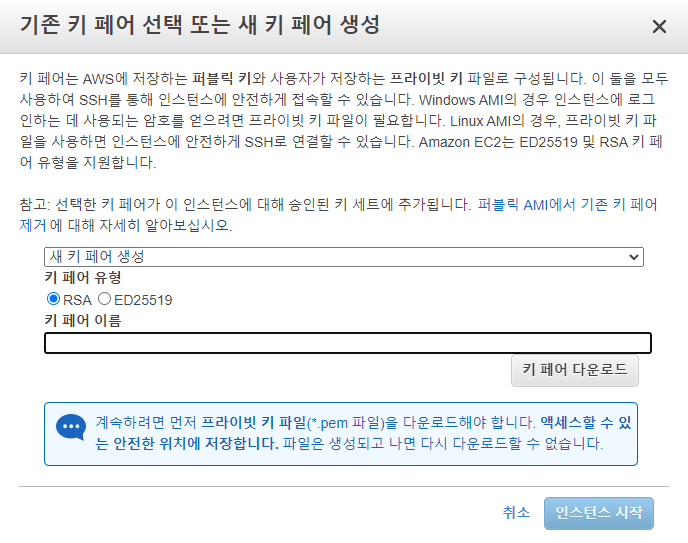
그러면 이렇게 키 페어를 선택하는 창이 뜹니다
키페어는 새로 생성해도 되고 기존에 있는 것을 선택해도 되는데 아직 생성된 것이 없기 때문에 새로 만들도록 합니다
형식은 RSA를 선택해주고 키 페어 이름을 지어줍니다
적당하게 temp 이렇게 지어줘도 됩니다

이렇게 이름을 지어주고 키페어를 다운로드 해줍니다
다운로드를 해주면 이 키페어는 잘 보관해 주어야 합니다
키페어를 잃어버리면 접속을 할 수 없습니다
나중에 키페어를 잃어버리면 디스크 볼륨을 만들어서 편법을 사용할 수 있는데 나중에 다루도록 하겠습니다
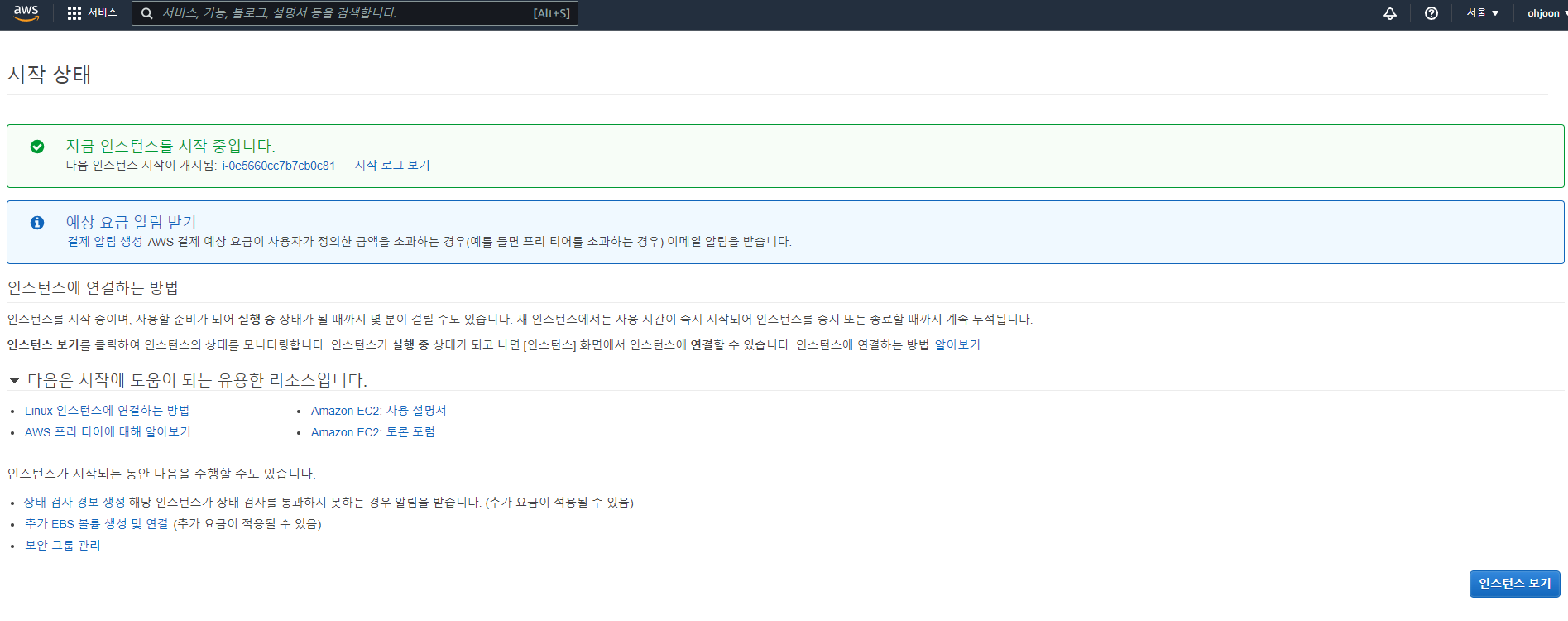
인스턴스를 보기를 눌러주면 생성이 완료됩니다

인스턴스 ID 를 선택해주면

자세한 정보를 볼 수 있고
여기서 우리는 ssh 에 접속 할 때 퍼블릭 주소로 접속을 할 수 있습니다
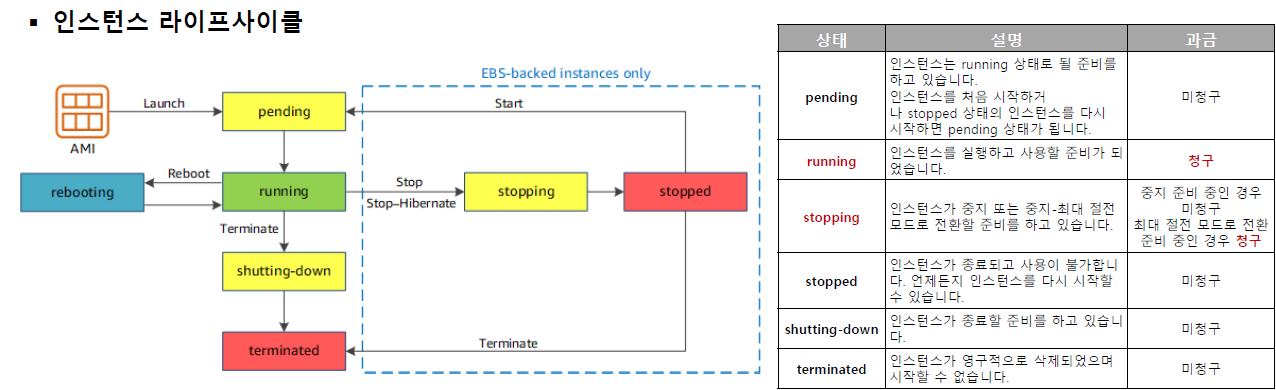
인스턴스의 라이프 사이클은 위와 같습니다
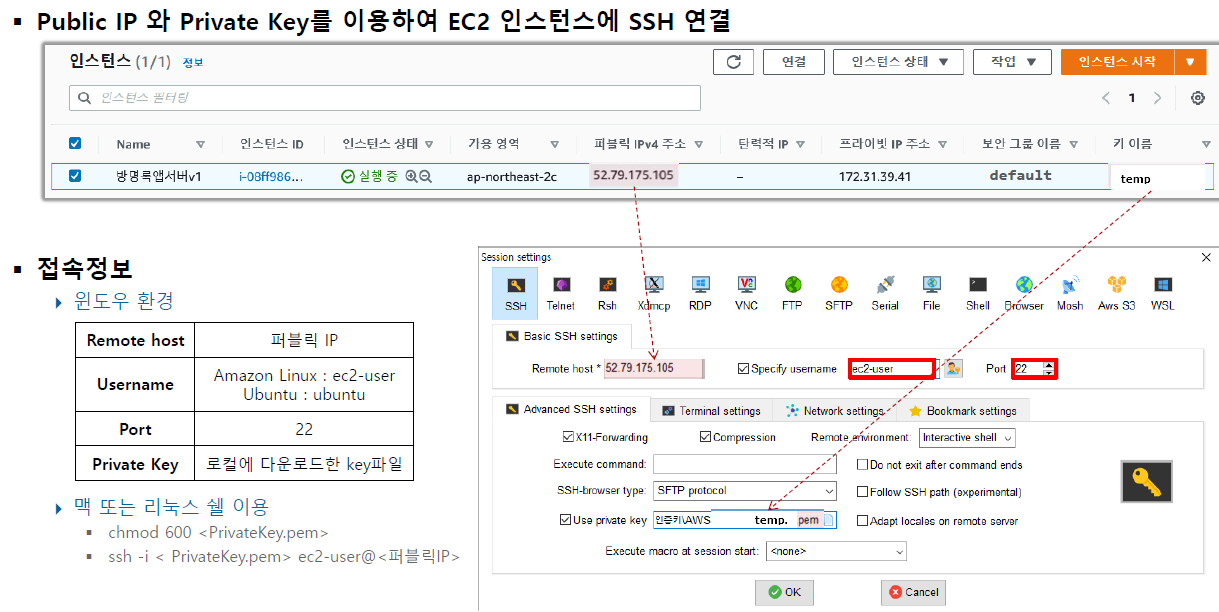
인스턴스 ID 에서 퍼블릭 주소를 ssh 접속 프로그램을 통해서 접속 할 수 있습니다
저는 평소 사용하는 movaXterm을 가지고 생성했습니다
user 이름은 ec2-user 로 해주어야 하고 포트는 제한한 것이 없기 때문에 22로 하셔도 됩니다
그리고 user private key 를 체크하고 마지막에 생성했던 키페어 temp.pem 을 넣어주도록 합니다
그러면 접속된 화면을 보실 수 있습니다
이것으로 EC2로 인스턴스 생성하기를 마치겠습니다

댓글